Linux磁盘分区与挂载

Linux磁盘分区与挂载

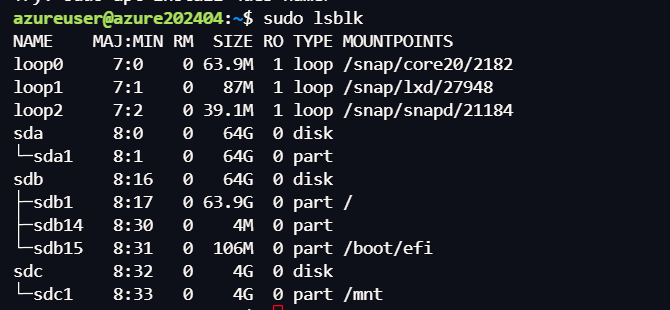
1.lsblk查看当前块设备

找到没有分区和挂载的磁盘sda
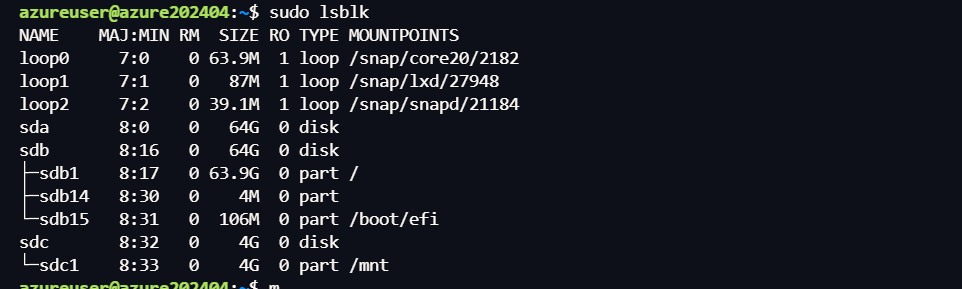
image-20240410042212136

2.使用 fdisk 对磁盘进行分区

1
$ fdisk /dev/sda

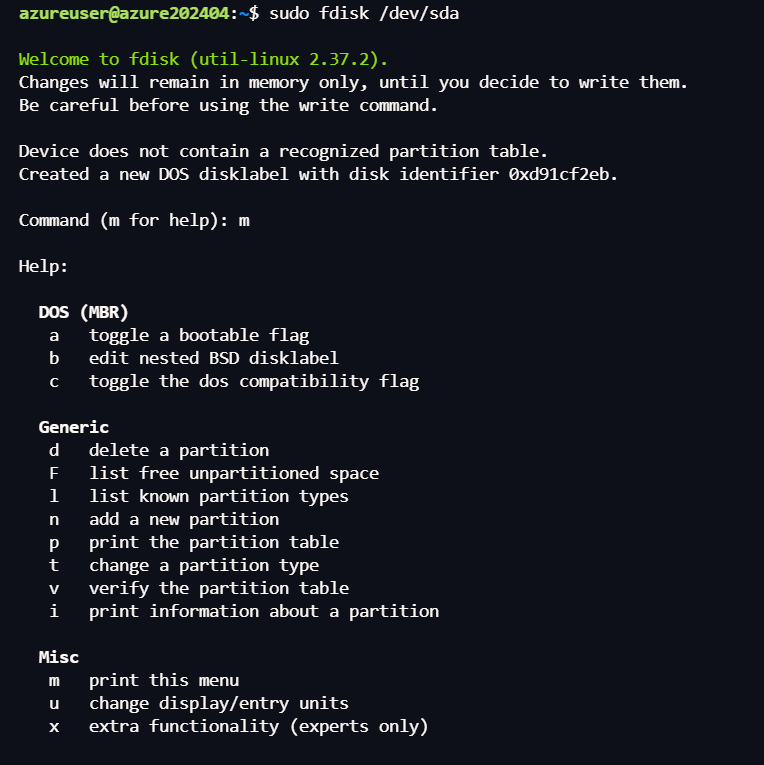
fdisk 命令提供了一个交互式界面,允许用户执行以下任务:

  • 创建分区(n
  • 删除分区(d
  • 调整分区大小(r
  • 设置分区类型(t
  • 保存写入分区表(w
  • 退出(q

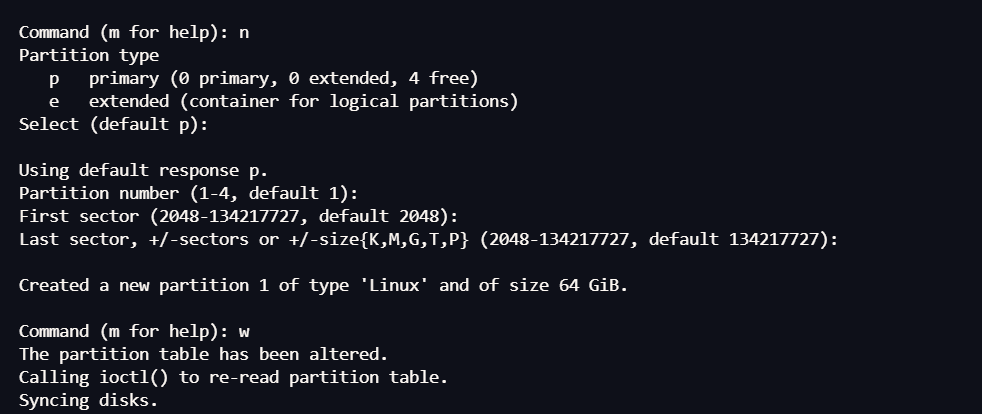
输入n创建分区,剩下直接enter确认(默认分为一个区)

image-20240410042235008

image-20240410042246880

再使用lsblk命令可以看到分区已完成

image-20240410042437772

3.格式化分区

查看 /dev/sdb1 分区的类型,可以使用以下命令:

1
2
3
$ sudo df -T /dev/sdc1
Filesystem Type 1K-blocks Used Available Use% Mounted on
/dev/sdc1 ext4 65739308 44 62367488 1% /data

要将 /dev/sda1 分区格式化为 ext4 文件系统,可以使用以下命令:

1
$ sudo mkfs.ext4 /dev/sda1

image-20240410042528027

4.挂载分区

先创建一个/data目录

image-20240410042744611

然后执行命令挂载分区

1
$ sudo mount /dev/sda1 /data 

5.设置永久挂载

获取UUID

1
2
$ sudo blkid /dev/sda1
/dev/sda1: UUID="deb8b33b-c908-4dbc-85a5-311727079736" BLOCK_SIZE="4096" TYPE="ext4" PARTUUID="d91cf2eb-01"

打开 /etc/fstab ,写入UUID=deb8b33b-c908-4dbc-85a5-311727079736 /data ext4 defaults 0 2 实现永久挂载

1
2
3
$ sudo vim /etc/fstab    
UUID=deb8b33b-c908-4dbc-85a5-311727079736 /data ext4 defaults 0 2
UUID=c473537c-547e-48f4-b2ca-a2bc4e0d2f2e /data ext4 defaults 0 2

6.检查

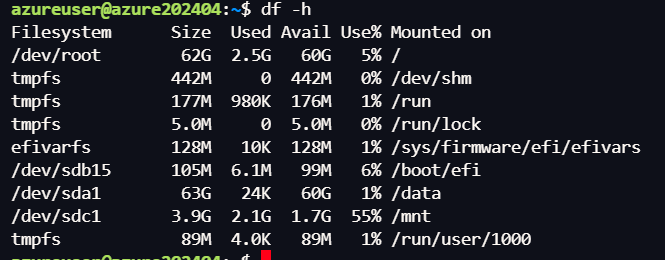
使用df -h可以检查磁盘挂载是否成功

image-20240410210902334


Linux磁盘分区与挂载
http://example.com/2024/04/14/Linux磁盘分区与挂载/
作者
Sanli Ma
发布于
2024年4月14日
许可协议